Gratis · Tanpa daftar
Video ke GIF
Ubah klip pendek menjadi GIF looping yang tajam tanpa mengirimnya ke mana pun – tanpa upload, tanpa daftar, tanpa watermark baru.
- Tanpa upload
- Tanpa daftar
- Tanpa watermark baru
- MP4, MOV, WebM, MKV, AVI
File asli untuk dicoba
Mulai dengan sampel berlisensi terbuka.
MP4 8 detik dengan cangkir biru, dibagikan proyek remove-ai-watermarks dengan lisensi Apache-2.0. Pengelola sumber mencatat Google Flow / Veo 3.1 Fast. Gunakan file asli tanpa perubahan untuk mencoba alat penyunting ini.
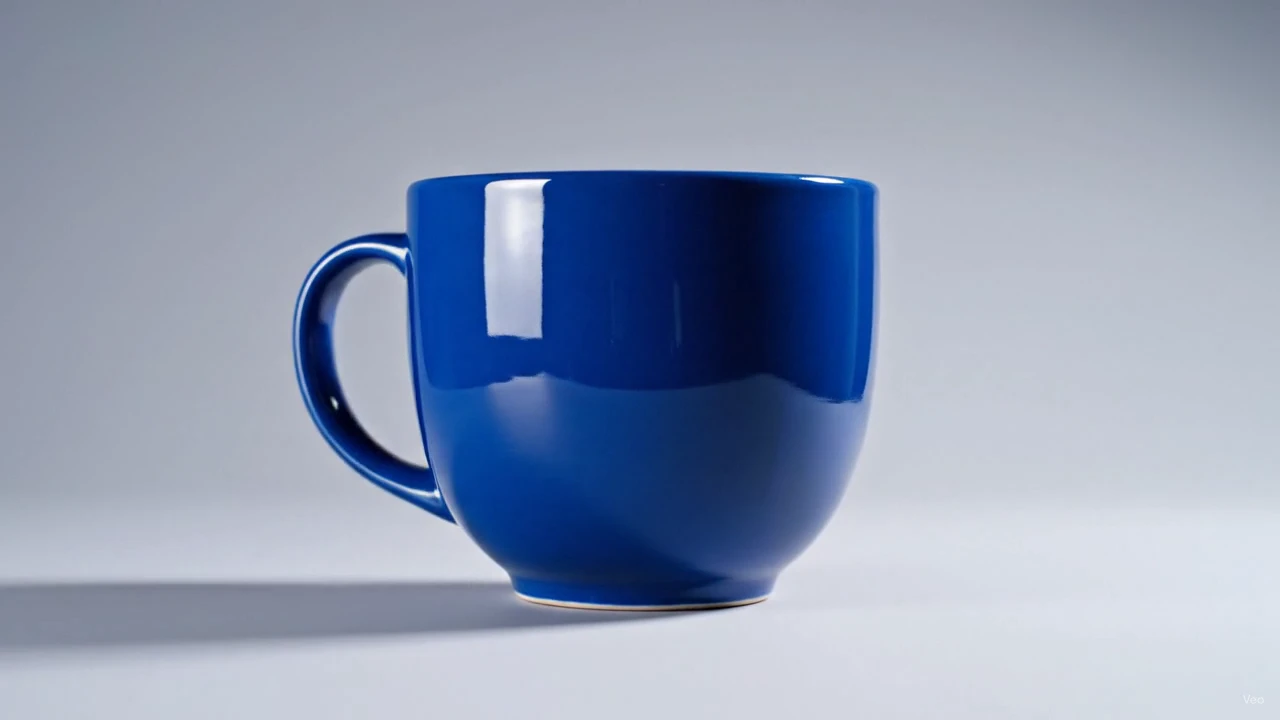
Kartu ini menampilkan input, bukan hasil pemrosesan. Memuatnya tidak mengunggah file atau memulai tugas berbayar.
- Sumber
- wiltodelta · Apache-2.0
- Input
- 1280 × 720 · 0.90 MiB
GIF bisa diputar di mana pun video tidak bisa: aplikasi chat, forum, file README, dan email. Alat ini mengubah beberapa detik MP4, MOV, atau WebM menjadi GIF looping.
Pilih frame rate antara 5 dan 20 fps dan preset lebar. Alat ini menjalankan konversi dua tahap: pertama membangun palet warna dari klip Anda, lalu memetakan setiap frame ke palet itu. Itulah yang menjaga gradasi tetap halus dan menghindari tampilan berbintik dari converter instan.
Semuanya berjalan di browser Anda dengan FFmpeg WebAssembly. File tidak pernah keluar dari perangkat Anda, dan GIF-nya tanpa tambahan apa pun.
Jaga di bawah 10 detik
GIF adalah format yang tidak efisien. GIF 10 detik dengan lebar 480 piksel pada 12 fps sudah beberapa megabyte. Potong ke momen yang penting saja.
Frame rate dan lebar menentukan ukuran
12 fps terlihat mulus untuk kebanyakan klip. Turunkan ke 8 atau 10 fps dan lebar 320 px untuk aplikasi chat; gunakan 15–20 fps dan 640 px hanya jika kualitas lebih penting daripada ukuran.
Rekaman layar terlihat paling bagus
Warna UI yang datar cocok dengan palet 256 warna. Footage dengan banyak gradasi dan noise akan menunjukkan sedikit banding; lebar yang lebih kecil menyembunyikannya.
Semua alat
Tempat untuk setiap edit.
Hapus logo, sesuaikan video, ubah format, atau ambil suaranya. Temukan alat untuk langkah berikutnya.
Hapus watermark
Mulai dari bagian yang ingin Anda hapus.
- Hapus watermark video
- Hapus watermark TikTok
- Hapus watermark Sora
- Hapus watermark Veo
- Hapus watermark Gemini
- Hapus watermark gambar Gemini
- Hapus logo gambar Gemini
- Hapus watermark Nano Banana
- Hapus watermark video Gemini
- Hapus logo Gemini
- Hapus logo video Gemini
- Hapus logo Veo
- Hapus watermark gambar
- Hapus logo dari video
- Hapus teks dari video
Edit video
Atur bingkai, durasi, dan gerakan.
Konversi
Dapatkan format yang Anda perlukan.
Audio
Simpan suaranya tanpa video.
Dapatkan format yang Anda perlukan.
Pertanyaan yang sering diajukan
GIF menyimpan setiap frame sebagai gambar tanpa kompresi sungguhan. Kurangi durasi, frame rate, atau lebarnya untuk memperkecil.
Tidak. GIF adalah format tanpa suara. Gunakan convert video jika Anda butuh suara.
MP4, MOV, WebM, MKV, dan AVI. Keluarannya GIF yang dibuat dengan proses palet untuk warna yang bersih.
Ya. Tanpa daftar, tanpa watermark, dan video tidak pernah keluar dari perangkat Anda.