Grátis · Sem cadastro
Tirar Áudio de Vídeo
Remova o som de qualquer vídeo em segundos, sem tocar na imagem: sem upload, sem cadastro, sem marca d'água adicionada.
- Sem upload
- Sem cadastro
- Sem nova marca d'água
- MP4, MOV, WebM, MKV, AVI
Uma entrada real para testar
Comece com uma amostra de licença aberta.
Belong Waterfall video MRD, de Mike Dickison, do Wikimedia Commons sob CC BY 4.0. Este WebM sem alterações contém som natural de cachoeira para edição, conversão ou extração de áudio.
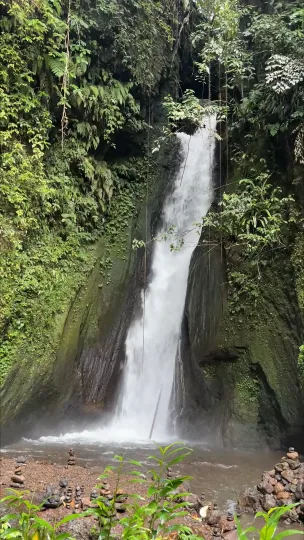
Este cartão mostra uma entrada, não um resultado processado. Carregá-la não faz upload nem inicia uma tarefa paga.
- Fonte
- Mike Dickison · CC-BY-4.0
- Entrada
- 608 × 1080 · 1.57 MiB
Tirar o áudio remove a faixa de som por completo. É a solução rápida para barulho de vento, conversas ao fundo, uma música com direitos autorais que você não pode postar ou um clipe que você pretende narrar depois.
Solte o vídeo e clique em Remover áudio. O fluxo de vídeo é copiado como está – sem recodificação –, então a imagem fica idêntica ao original byte a byte, e o trabalho costuma terminar em poucos segundos.
O trabalho é feito pelo FFmpeg em WebAssembly no seu navegador. O arquivo nunca sai do seu dispositivo, e a saída é um MP4 mudo sem nada adicionado.
A ferramenta mais rápida do site
Como nada é recodificado, até um arquivo grande em 1080p fica mudo em segundos. Só a faixa de áudio é descartada.
Guarde uma cópia do som
Se você talvez queira o áudio depois, passe primeiro pelo extrator de áudio e salve um MP3. Depois tire o áudio do vídeo.
Adicione música depois
A maioria dos apps sociais permite colocar uma faixa da biblioteca deles sobre um clipe mudo. Tire o áudio aqui e escolha a música no app.
Todas as ferramentas
Um lugar para cada edição.
Remova um logo, ajuste o vídeo, mude o formato ou extraia o áudio. Encontre a ferramenta para seu próximo passo.
Remover marca d'água
Comece pelo que você quer remover.
- Removedor de marca d'água de vídeo
- Removedor de marca d'água do TikTok
- Removedor de marca d'água do Sora
- Removedor de marca d'água do Veo
- Removedor de marca d'água do Gemini
- Removedor de marca d'água de imagem do Gemini
- Removedor de logo de imagem do Gemini
- Removedor de marca d'água do Nano Banana
- Removedor de marca d'água de vídeo do Gemini
- Removedor de logo do Gemini
- Removedor de logo de vídeo do Gemini
- Removedor de logo do Veo
- Removedor de marca d'água de imagem
- Remover logo de vídeo
- Remover texto de vídeo
Editar vídeo
Ajuste o quadro, o tempo e o movimento.
Converter
Obtenha o formato de que precisa.
Áudio
Guarde o áudio sem o vídeo.
Perguntas frequentes
Não. O fluxo de vídeo é copiado sem recodificação, então a imagem fica idêntica ao original.
Não nesta página: ela remove a faixa de áudio inteira. Corte o trecho com o cortador de vídeo antes se quiser silenciar só uma parte.
Entram MP4, MOV, WebM, MKV e AVI. Sai um MP4 mudo.
Sim. Sem cadastro, sem marca d'água e nada é enviado a um servidor.