Grátis · Sem cadastro
Comprimir Vídeo
Reduza um vídeo para Discord, e-mail ou WhatsApp sem enviá-lo a lugar nenhum: sem upload, sem cadastro, sem marca d'água adicionada.
- Sem upload
- Sem cadastro
- Sem nova marca d'água
- MP4, MOV, WebM, MKV, AVI
Uma entrada real para testar
Comece com uma amostra de licença aberta.
Um MP4 de 8 segundos com uma caneca azul, compartilhado pelo projeto remove-ai-watermarks sob Apache-2.0. O responsável documenta Google Flow / Veo 3.1 Fast. Use o original sem alterações para testar esta ferramenta de edição.
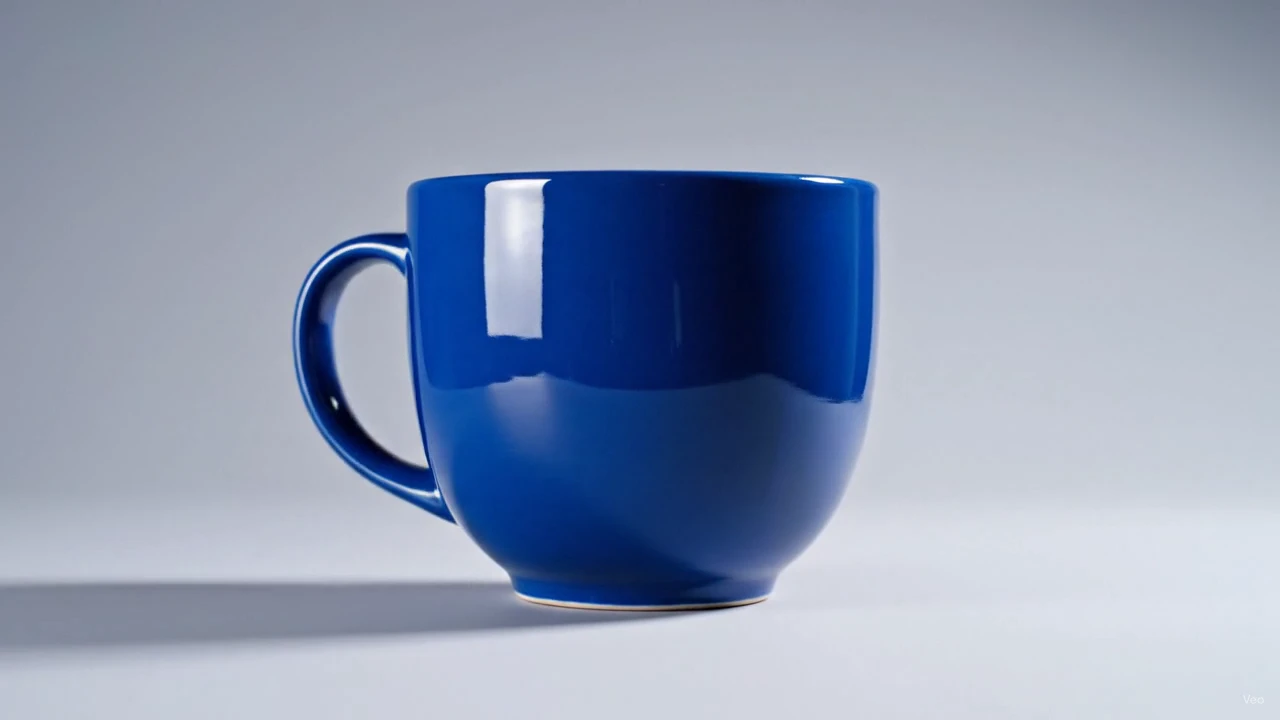
Este cartão mostra uma entrada, não um resultado processado. Carregá-la não faz upload nem inicia uma tarefa paga.
- Fonte
- wiltodelta · Apache-2.0
- Entrada
- 1280 × 720 · 0.90 MiB
Gravações de celular e de tela são bem maiores do que precisam ser. Um compressor recodifica o vídeo com configurações mais apertadas para que ele caiba em um limite: 10 MB no Discord, 25 MB na maioria dos e-mails, ou simplesmente menos espaço no seu disco.
Escolha como comprimir. O controle de qualidade (CRF) mantém a resolução e troca um pouco de detalhe por um arquivo muito menor. A opção de resolução reduz a imagem para 720p ou 480p, o que gera a maior economia em arquivos grandes. Os resultados costumam ficar 50–80 % menores.
A compressão roda no seu navegador com o FFmpeg em WebAssembly. Nada é enviado a um servidor, e a saída é um MP4 H.264 padrão que toca em qualquer lugar.
Limites do Discord e do e-mail
Para o limite de 10 MB do Discord em um clipe de um minuto, baixe para 720p e qualidade média. Para os 25 MB do e-mail, uma passada só de qualidade em 1080p costuma bastar.
Comece pela qualidade, depois pela resolução
Tente primeiro o controle de qualidade: ele mantém todos os pixels. Se o arquivo ainda estiver grande demais, diminua a resolução; é aí que está a maior economia.
Corte antes de comprimir
Tirar segundos desnecessários do início e do fim é o jeito mais barato de perder megabytes. Use o cortador de vídeo primeiro e depois comprima.
Todas as ferramentas
Um lugar para cada edição.
Remova um logo, ajuste o vídeo, mude o formato ou extraia o áudio. Encontre a ferramenta para seu próximo passo.
Remover marca d'água
Comece pelo que você quer remover.
- Removedor de marca d'água de vídeo
- Removedor de marca d'água do TikTok
- Removedor de marca d'água do Sora
- Removedor de marca d'água do Veo
- Removedor de marca d'água do Gemini
- Removedor de marca d'água de imagem do Gemini
- Removedor de logo de imagem do Gemini
- Removedor de marca d'água do Nano Banana
- Removedor de marca d'água de vídeo do Gemini
- Removedor de logo do Gemini
- Removedor de logo de vídeo do Gemini
- Removedor de logo do Veo
- Removedor de marca d'água de imagem
- Remover logo de vídeo
- Remover texto de vídeo
Editar vídeo
Ajuste o quadro, o tempo e o movimento.
Converter
Obtenha o formato de que precisa.
Áudio
Guarde o áudio sem o vídeo.
Perguntas frequentes
Normalmente 50–80 %, dependendo da origem. Vídeos de celular e gravações de tela comprimem mais; downloads já comprimidos encolhem menos.
Um pouco de detalhe é trocado por tamanho. Na configuração equilibrada, a perda é difícil de notar na tela de um celular ou notebook. Configurações mais baixas mostram bordas mais suaves.
Entram MP4, MOV, WebM, MKV e AVI. Sai um MP4 H.264 comprimido.
Os navegadores conseguem manter cerca de 1 GB em memória. Arquivos abaixo de 300 MB e 1080p são tranquilos; 4K funciona, mas leva vários minutos.