Grátis · Sem cadastro
Redimensionar Vídeo
Mude a resolução de um vídeo com predefinições para 1080p, 720p, Instagram e TikTok: sem upload, sem cadastro, sem marca d'água adicionada.
- Sem upload
- Sem cadastro
- Sem nova marca d'água
- MP4, MOV, WebM, MKV, AVI
Uma entrada real para testar
Comece com uma amostra de licença aberta.
Um MP4 de 8 segundos com uma caneca azul, compartilhado pelo projeto remove-ai-watermarks sob Apache-2.0. O responsável documenta Google Flow / Veo 3.1 Fast. Use o original sem alterações para testar esta ferramenta de edição.
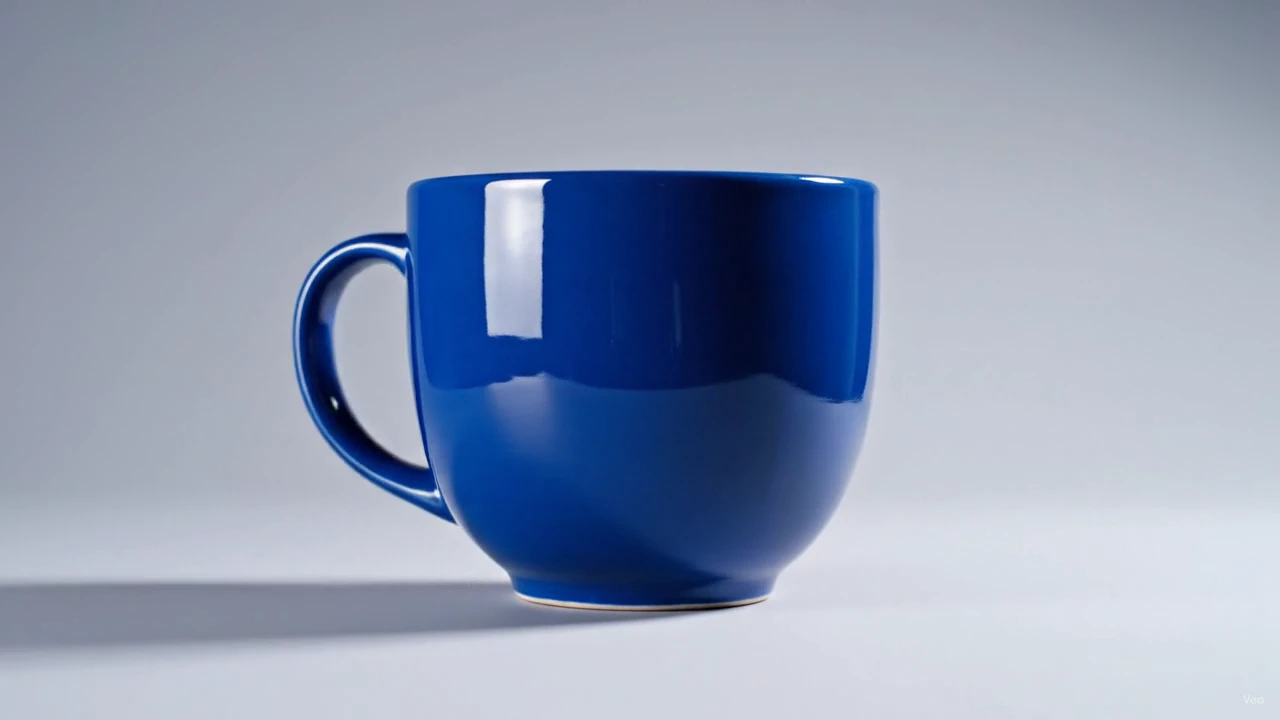
Este cartão mostra uma entrada, não um resultado processado. Carregá-la não faz upload nem inicia uma tarefa paga.
- Fonte
- wiltodelta · Apache-2.0
- Entrada
- 1280 × 720 · 0.90 MiB
Redimensionar muda as dimensões em pixels de um vídeo. Reduza um clipe 4K para 1080p para que toque sem travar, diminua para 720p para um arquivo menor, ou ajuste um clipe ao tamanho exato que o Instagram ou o TikTok espera.
Escolha uma predefinição – 1080p, 720p, 480p, ou os tamanhos de feed do Instagram, Stories e TikTok – ou digite uma largura. A proporção é mantida, então nada fica esticado. Se o formato de destino for diferente do original, ative o preenchimento para adicionar barras em vez de recortar.
O redimensionamento roda no seu navegador com o FFmpeg em WebAssembly. Seu arquivo nunca é enviado a lugar nenhum, e o resultado é um MP4 H.264.
Reduza, não amplie
Ir de 4K para 1080p fica ótimo. Ir de 480p para 1080p só deixa o mesmo borrão maior. Se você precisa de um quadro maior, use o preenchimento.
Recorte para formatos verticais
Para transformar um clipe 16:9 em 9:16 para o TikTok, recorte primeiro com a ferramenta de recortar e depois redimensione para 1080×1920. Só o preenchimento deixaria barras enormes.
Use números pares
O H.264 exige dimensões pares. As predefinições já obedecem; quando digitar uma largura personalizada, escolha um número par.
Todas as ferramentas
Um lugar para cada edição.
Remova um logo, ajuste o vídeo, mude o formato ou extraia o áudio. Encontre a ferramenta para seu próximo passo.
Remover marca d'água
Comece pelo que você quer remover.
- Removedor de marca d'água de vídeo
- Removedor de marca d'água do TikTok
- Removedor de marca d'água do Sora
- Removedor de marca d'água do Veo
- Removedor de marca d'água do Gemini
- Removedor de marca d'água de imagem do Gemini
- Removedor de logo de imagem do Gemini
- Removedor de marca d'água do Nano Banana
- Removedor de marca d'água de vídeo do Gemini
- Removedor de logo do Gemini
- Removedor de logo de vídeo do Gemini
- Removedor de logo do Veo
- Removedor de marca d'água de imagem
- Remover logo de vídeo
- Remover texto de vídeo
Editar vídeo
Ajuste o quadro, o tempo e o movimento.
Converter
Obtenha o formato de que precisa.
Áudio
Guarde o áudio sem o vídeo.
Perguntas frequentes
Reduzir mantém tudo nítido no tamanho menor. Ampliar não consegue criar detalhes. O arquivo é recodificado em H.264; na configuração Alta, a codificação em si não é visível.
Não. A proporção é sempre mantida. Se a predefinição tiver um formato diferente, ative o preenchimento para adicionar barras ou recorte o vídeo antes.
Entram MP4, MOV, WebM, MKV e AVI. Sai um MP4 H.264.
Sim. Sem conta, sem marca d'água, e o vídeo fica no seu dispositivo. Arquivos abaixo de 300 MB e 1080p são tranquilos; 4K é mais lento.