Бесплатно · Без регистрации
Извлечь звук из видео
Вытащите звуковую дорожку из любого видео как MP3 или M4A в исходном качестве, никуда её не отправляя – без загрузки, без регистрации, без нового водяного знака.
- Без загрузки на сервер
- Без регистрации
- Без нового водяного знака
- MP4, MOV, WebM, MKV, AVI
Реальный файл для пробы
Начните с примера с открытой лицензией.
Belong Waterfall video MRD, автор Mike Dickison, с Wikimedia Commons под лицензией CC BY 4.0. Неизменённый WebM содержит слышимый естественный звук водопада для редактирования, конвертации или извлечения аудио.
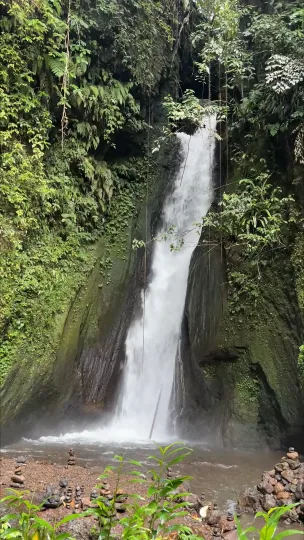
Здесь показан входной файл, а не результат обработки. Загрузка не отправляет его на сервер и не запускает платное задание.
- Источник
- Mike Dickison · CC-BY-4.0
- Исходник
- 608 × 1080 · 1.57 MiB
Извлечение аудио отделяет звук от картинки. Используйте его, чтобы сохранить озвучку для повторного использования, отправить интервью в приложение для расшифровки, вытащить музыку из снятого вами ролика или сохранить лекцию как аудиофайл.
Есть два способа сохранить. MP3 на 128–320 кбит/с работает на любом устройстве. Копия исходного потока берёт звук AAC (или другой) ровно в том виде, в каком он хранится в видео, и записывает его в файл M4A – без перекодирования, без потери качества и за считанные секунды.
Всё выполняется в вашем браузере с помощью FFmpeg на WebAssembly. Видео никогда не покидает ваше устройство, аккаунт не нужен, и к результату ничего не добавляется.
Когда можно, предпочитайте копию потока
Если в видео звук AAC, копия в M4A – без потерь и мгновенная. Выбирайте MP3 только для устройств или приложений, которые не откроют M4A.
Битрейт по содержимому
128 кбит/с вполне хватает для речи. Для музыки используйте 256–320 кбит/с. Более высокие числа означают файлы побольше, но не всегда слышимый выигрыш.
Обрежьте до нужной части
Перед извлечением обрежьте видео инструментом обрезки, чтобы аудиофайл содержал только то, что вам нужно.
Все инструменты
Инструмент для каждой задачи.
Удалите логотип, отредактируйте видео, измените формат или извлеките звук. Выберите инструмент для следующего шага.
Удаление водяных знаков
Начните с того, что хотите удалить.
- Удаление водяного знака с видео
- Удаление водяного знака TikTok
- Удаление водяного знака Sora
- Удаление водяного знака Veo
- Удаление водяного знака Gemini
- Удаление водяного знака Gemini с изображений
- Удаление логотипа Gemini с изображений
- Удаление водяного знака Nano Banana
- Удаление водяного знака Gemini с видео
- Удаление логотипа Gemini
- Удаление логотипа Gemini с видео
- Удаление логотипа Veo
- Удаление водяного знака с изображений
- Удалить логотип с видео
- Убрать текст с видео
Редактировать видео
Настройте кадр, длительность и движение.
Конвертировать
Получите нужный формат файла.
Аудио
Сохраните звук без видео.
Часто задаваемые вопросы
Копия потока – без потерь. MP3 перекодирует и теряет немного деталей; на 256–320 кбит/с это трудно услышать.
MP4, MOV, WebM, MKV, AVI и большинство файлов, которые умеет декодировать FFmpeg. На выходе MP3 или M4A/AAC.
Браузеры удерживают в памяти примерно 1 ГБ. Файлы до 300 МБ обрабатываются комфортно; извлечение быстрое, потому что картинка не перекодируется.
Да. Без регистрации, без водяного знака, и видео никогда не покидает ваше устройство.