Бесплатно · Без регистрации
Изменить размер видео
Измените разрешение видео с пресетами 1080p, 720p, Instagram и TikTok – без загрузки, без регистрации, без нового водяного знака.
- Без загрузки на сервер
- Без регистрации
- Без нового водяного знака
- MP4, MOV, WebM, MKV, AVI
Реальный файл для пробы
Начните с примера с открытой лицензией.
Восьмисекундный MP4 с синей кружкой из проекта remove-ai-watermarks под лицензией Apache-2.0. Автор указывает Google Flow / Veo 3.1 Fast. Попробуйте этот редактор на неизменённом оригинале.
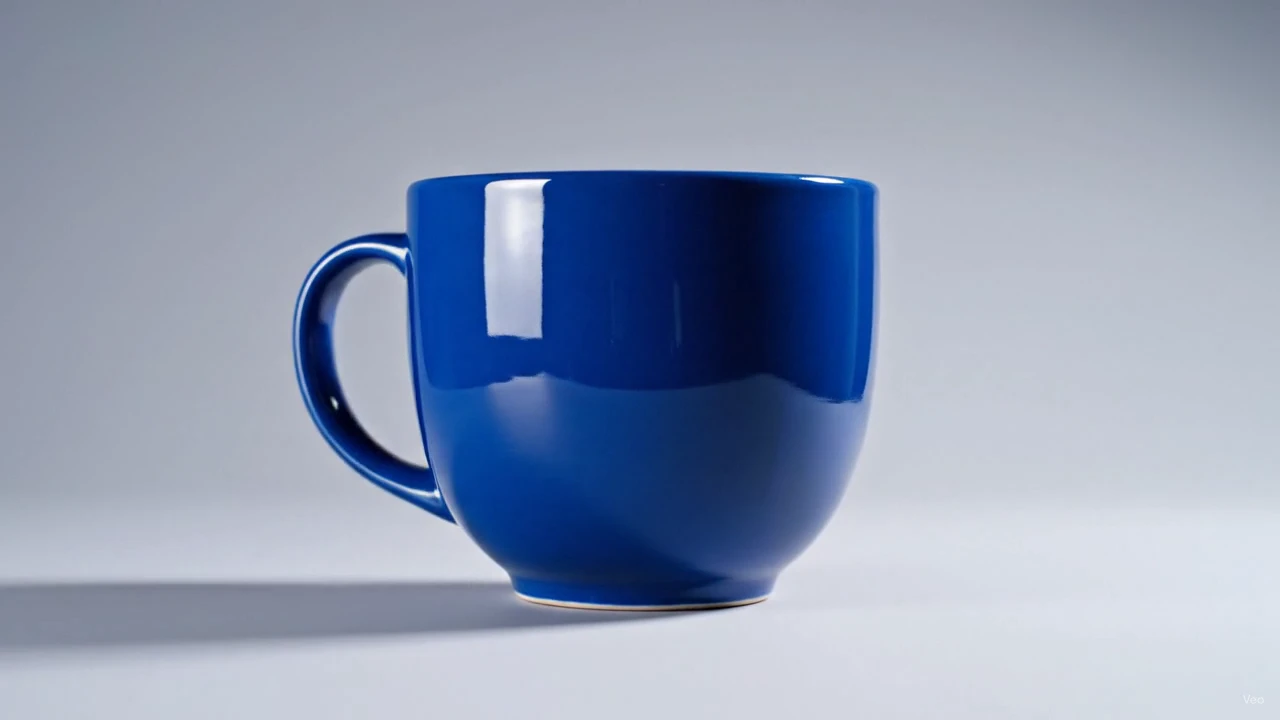
Здесь показан входной файл, а не результат обработки. Загрузка не отправляет его на сервер и не запускает платное задание.
- Источник
- wiltodelta · Apache-2.0
- Исходник
- 1280 × 720 · 0.90 MiB
Изменение размера меняет размеры видео в пикселях. Уменьшите ролик 4K до 1080p, чтобы он воспроизводился плавно, ужмите до 720p ради меньшего файла или впишите ролик ровно в тот размер, которого ждут Instagram или TikTok.
Выберите пресет – 1080p, 720p, 480p или размеры ленты Instagram, Stories и TikTok – или введите ширину. Соотношение сторон сохраняется, так что ничего не растягивается. Если целевая форма отличается от исходной, включите полосы, чтобы добавить леттербокс вместо обрезки.
Масштабирование выполняется в вашем браузере с помощью FFmpeg на WebAssembly. Файл никуда не отправляется, а результат – MP4 в H.264.
Уменьшайте, а не увеличивайте
Переход с 4K на 1080p выглядит отлично. Переход с 480p на 1080p только увеличивает ту же размытость. Если нужен кадр побольше, используйте полосы.
Для вертикальных форматов кадрируйте
Чтобы превратить ролик 16:9 в 9:16 для TikTok, сначала кадрируйте его инструментом кадрирования, затем измените размер до 1080×1920. Одни только полосы оставят широкие поля.
Используйте чётные числа
H.264 требует чётных размеров. Пресеты этому уже соответствуют; когда вводите свою ширину, выбирайте чётное число.
Все инструменты
Инструмент для каждой задачи.
Удалите логотип, отредактируйте видео, измените формат или извлеките звук. Выберите инструмент для следующего шага.
Удаление водяных знаков
Начните с того, что хотите удалить.
- Удаление водяного знака с видео
- Удаление водяного знака TikTok
- Удаление водяного знака Sora
- Удаление водяного знака Veo
- Удаление водяного знака Gemini
- Удаление водяного знака Gemini с изображений
- Удаление логотипа Gemini с изображений
- Удаление водяного знака Nano Banana
- Удаление водяного знака Gemini с видео
- Удаление логотипа Gemini
- Удаление логотипа Gemini с видео
- Удаление логотипа Veo
- Удаление водяного знака с изображений
- Удалить логотип с видео
- Убрать текст с видео
Редактировать видео
Настройте кадр, длительность и движение.
Конвертировать
Получите нужный формат файла.
Аудио
Сохраните звук без видео.
Часто задаваемые вопросы
При уменьшении всё остаётся чётким в меньшем размере. Увеличение не может добавить деталей. Файл перекодируется в H.264; при настройке «Высокое» само кодирование не заметно.
Нет. Соотношение сторон всегда сохраняется. Если у пресета другая форма, включите полосы или сначала кадрируйте видео.
На входе MP4, MOV, WebM, MKV и AVI. На выходе MP4 в H.264.
Да. Без аккаунта, без водяного знака, и видео остаётся на вашем устройстве. Файлы до 300 МБ и 1080p обрабатываются комфортно; 4K медленнее.