Бесплатно · Без регистрации
Кадрировать видео
Растяните рамку или выберите пресет соотношения сторон и получите обрезанный MP4 – без загрузки, без регистрации, без нового водяного знака.
- Без загрузки на сервер
- Без регистрации
- Без нового водяного знака
- MP4, MOV, WebM, MKV, AVI
Реальный файл для пробы
Начните с примера с открытой лицензией.
Восьмисекундный MP4 с синей кружкой из проекта remove-ai-watermarks под лицензией Apache-2.0. Автор указывает Google Flow / Veo 3.1 Fast. Попробуйте этот редактор на неизменённом оригинале.
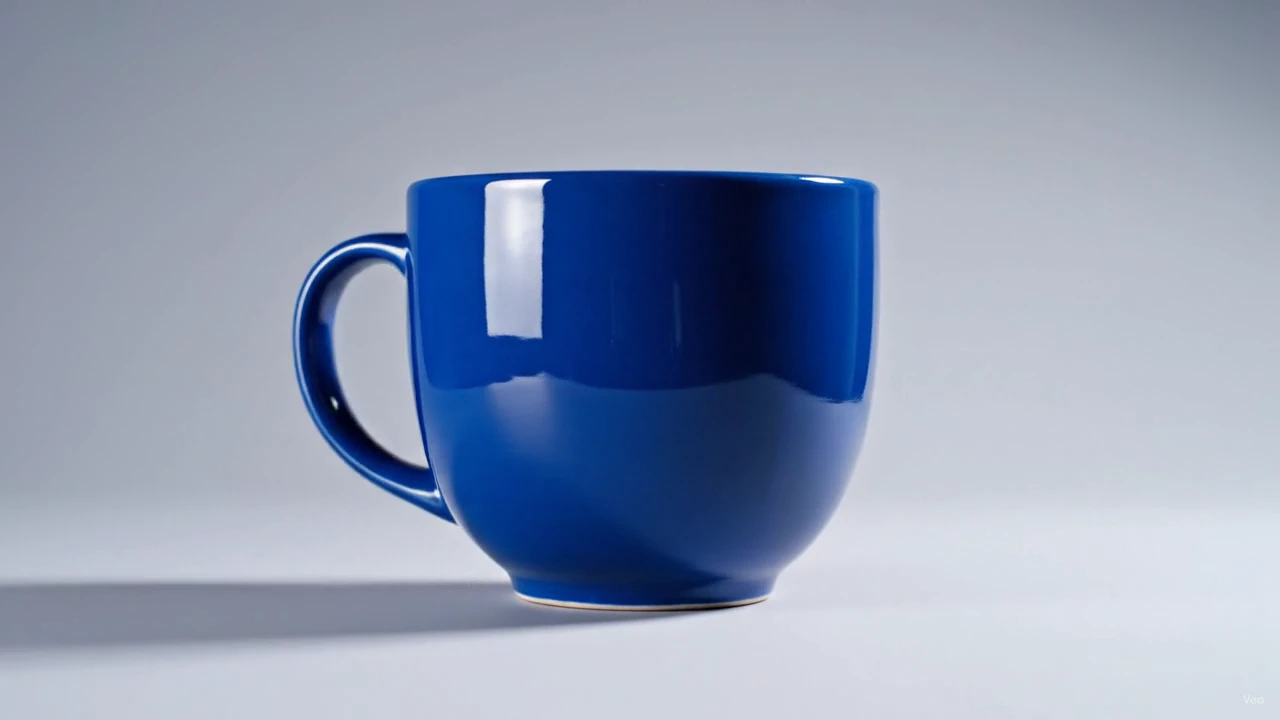
Здесь показан входной файл, а не результат обработки. Загрузка не отправляет его на сервер и не запускает платное задание.
- Источник
- wiltodelta · Apache-2.0
- Исходник
- 1280 × 720 · 0.90 MiB
Кадрирование обрезает края кадра. Используйте его, чтобы превратить горизонтальный ролик в вертикальный для Reels или TikTok, убрать чёрную рамку или срезать боковую панель с записи экрана.
Выберите пресет – квадрат 1:1, портрет 4:5, вертикальный 9:16 или широкоэкранный 16:9 – или растяните рамку свободно. Двигайте и меняйте её размер поверх превью, пока кадрирование не будет выглядеть правильно, затем нажмите «Кадрировать».
Кадрирование выполняется в вашем браузере с помощью FFmpeg на WebAssembly. Видео никогда не покидает ваше устройство, а результат – перекодированный MP4 в H.264, который воспроизводится везде.
Подберите под платформу
9:16 для TikTok, Reels и Shorts, 4:5 для ленты Instagram, 1:1 для квадратных постов, 16:9 для YouTube. Пресет фиксирует соотношение, так что вы выбираете только положение.
Сначала кадрируйте, потом меняйте размер
Кадрирование до 9:16 из горизонтального ролика 1080p оставляет 608×1080. Если нужно 1080×1920, прогоните результат через инструмент изменения размера.
Следите за объектом
Пролистайте превью перед кадрированием. Рамка, которая обрамляет героя на первой секунде, может обрезать его на двадцатой.
Все инструменты
Инструмент для каждой задачи.
Удалите логотип, отредактируйте видео, измените формат или извлеките звук. Выберите инструмент для следующего шага.
Удаление водяных знаков
Начните с того, что хотите удалить.
- Удаление водяного знака с видео
- Удаление водяного знака TikTok
- Удаление водяного знака Sora
- Удаление водяного знака Veo
- Удаление водяного знака Gemini
- Удаление водяного знака Gemini с изображений
- Удаление логотипа Gemini с изображений
- Удаление водяного знака Nano Banana
- Удаление водяного знака Gemini с видео
- Удаление логотипа Gemini
- Удаление логотипа Gemini с видео
- Удаление логотипа Veo
- Удаление водяного знака с изображений
- Удалить логотип с видео
- Убрать текст с видео
Редактировать видео
Настройте кадр, длительность и движение.
Конвертировать
Получите нужный формат файла.
Аудио
Сохраните звук без видео.
Часто задаваемые вопросы
Видео перекодируется в H.264. При настройке «Высокое» разница не видна. Разрешение уменьшается только потому, что пиксели за пределами рамки удаляются.
На входе MP4, MOV, WebM, MKV и AVI. На выходе стандартный MP4 в H.264 с исходным звуком.
Браузеры удерживают в памяти примерно 1 ГБ. Файлы до 300 МБ и 1080p обрабатываются комфортно; 4K работает, но медленно.
Да. Без аккаунта, без добавленного водяного знака, и ничего не отправляется на сервер. Всё выполняется на вашем устройстве.