Бесплатно · Без регистрации
Сжать видео
Уменьшите видео для Discord, почты или WhatsApp, никуда его не отправляя – без загрузки, без регистрации, без нового водяного знака.
- Без загрузки на сервер
- Без регистрации
- Без нового водяного знака
- MP4, MOV, WebM, MKV, AVI
Реальный файл для пробы
Начните с примера с открытой лицензией.
Восьмисекундный MP4 с синей кружкой из проекта remove-ai-watermarks под лицензией Apache-2.0. Автор указывает Google Flow / Veo 3.1 Fast. Попробуйте этот редактор на неизменённом оригинале.
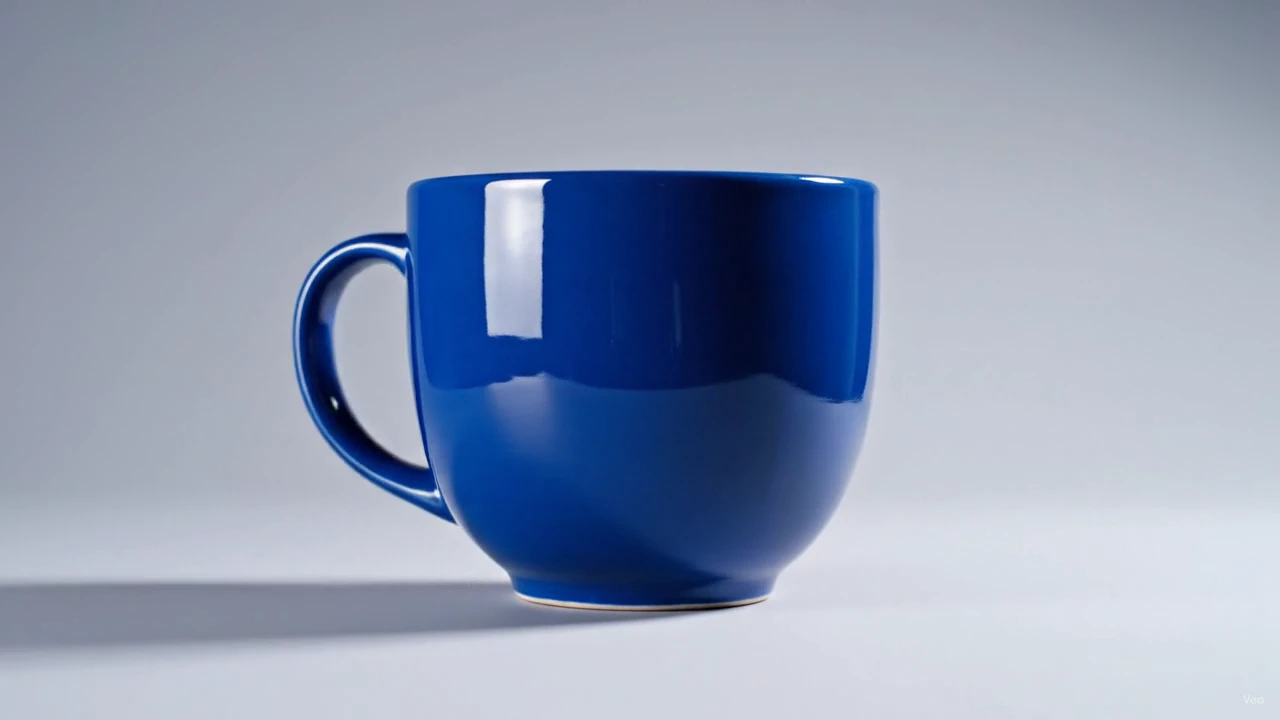
Здесь показан входной файл, а не результат обработки. Загрузка не отправляет его на сервер и не запускает платное задание.
- Источник
- wiltodelta · Apache-2.0
- Исходник
- 1280 × 720 · 0.90 MiB
Записи с телефона и записи экрана намного больше, чем нужно. Компрессор перекодирует видео с более жёсткими настройками, чтобы оно уложилось в лимит: 10 МБ для Discord, 25 МБ для большинства почтовых сервисов или просто занимало меньше места на диске.
Выберите, как сжимать. Ползунок качества (CRF) сохраняет разрешение и обменивает немного деталей на гораздо меньший файл. Вариант с разрешением уменьшает картинку до 720p или 480p – для больших файлов это даёт самую большую экономию. Обычно результат на 50–80 % меньше.
Сжатие выполняется в вашем браузере с помощью FFmpeg на WebAssembly. Ничего не отправляется на сервер, а на выходе стандартный MP4 в H.264, который воспроизводится везде.
Лимиты Discord и почты
Для лимита Discord в 10 МБ на минутный ролик опуститесь до 720p и среднего качества. Для 25 МБ в почте обычно достаточно прохода только по качеству в 1080p.
Сначала качество, потом разрешение
Сначала попробуйте ползунок качества – он сохраняет каждый пиксель. Если файл всё ещё слишком большой, понизьте разрешение; именно там самая большая экономия.
Обрежьте перед сжатием
Срезать ненужные секунды в начале и конце – самый дешёвый способ сбросить мегабайты. Сначала используйте обрезку, потом сжимайте.
Все инструменты
Инструмент для каждой задачи.
Удалите логотип, отредактируйте видео, измените формат или извлеките звук. Выберите инструмент для следующего шага.
Удаление водяных знаков
Начните с того, что хотите удалить.
- Удаление водяного знака с видео
- Удаление водяного знака TikTok
- Удаление водяного знака Sora
- Удаление водяного знака Veo
- Удаление водяного знака Gemini
- Удаление водяного знака Gemini с изображений
- Удаление логотипа Gemini с изображений
- Удаление водяного знака Nano Banana
- Удаление водяного знака Gemini с видео
- Удаление логотипа Gemini
- Удаление логотипа Gemini с видео
- Удаление логотипа Veo
- Удаление водяного знака с изображений
- Удалить логотип с видео
- Убрать текст с видео
Редактировать видео
Настройте кадр, длительность и движение.
Конвертировать
Получите нужный формат файла.
Аудио
Сохраните звук без видео.

Часто задаваемые вопросы
Обычно на 50–80 %, в зависимости от источника. Видео с телефона и записи экрана сжимаются сильнее всего; уже сжатые загрузки уменьшаются меньше.
Часть деталей обменивается на размер. При сбалансированной настройке потери трудно заметить на экране телефона или ноутбука. При более низких настройках края становятся мягче.
На входе MP4, MOV, WebM, MKV и AVI. На выходе сжатый MP4 в H.264.
Браузеры удерживают в памяти примерно 1 ГБ. Файлы до 300 МБ и 1080p обрабатываются комфортно; 4K работает, но занимает несколько минут.