Gratis · Sin registro
Recortar Video
Dibuja un recuadro o elige una proporción predefinida y obtén un MP4 recortado: sin subir archivos, sin registro, sin marca de agua añadida.
- Sin subir archivos
- Sin registro
- Sin nueva marca de agua
- MP4, MOV, WebM, MKV, AVI
Una entrada real para probar
Empieza con una muestra con licencia abierta.
Un MP4 de 8 segundos con una taza azul, compartido por el proyecto remove-ai-watermarks bajo Apache-2.0. Su autor documenta Google Flow / Veo 3.1 Fast. Prueba esta herramienta de edición con el original sin modificar.
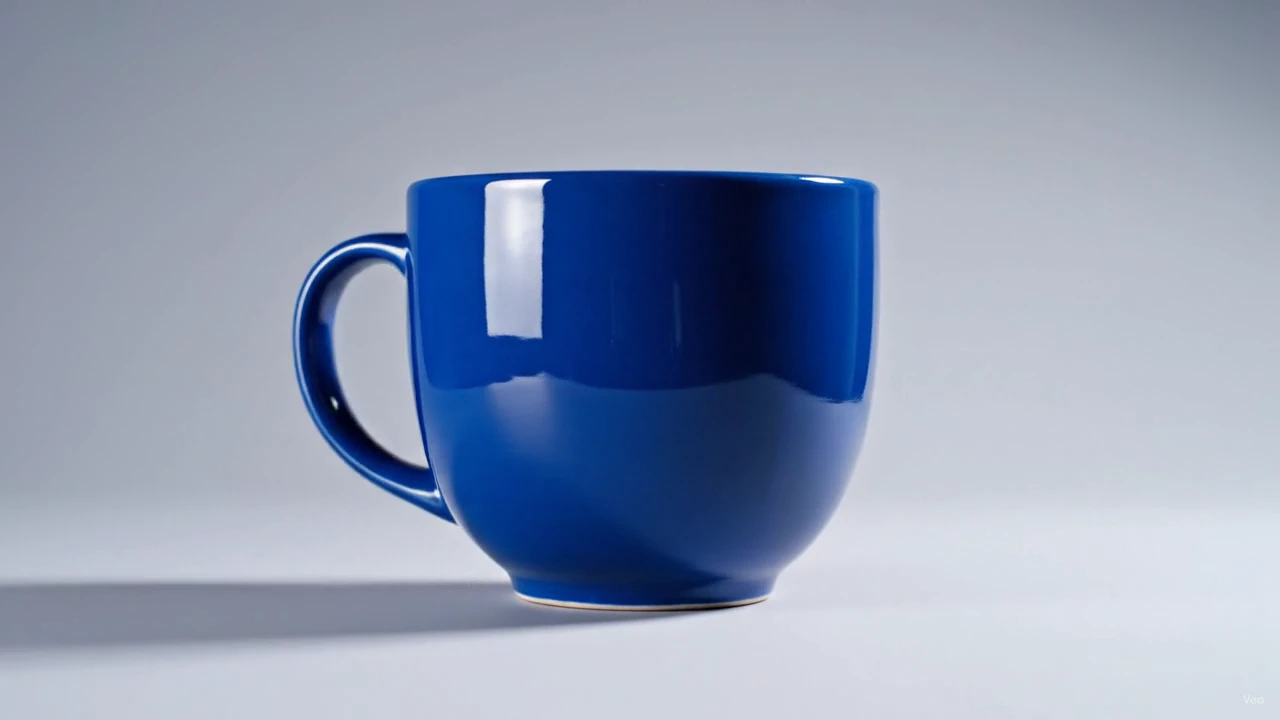
Esta tarjeta muestra una entrada, no un resultado procesado. Cargarla no la sube ni inicia una tarea de pago.
- Fuente
- wiltodelta · Apache-2.0
- Entrada
- 1280 × 720 · 0.90 MiB
Recortar elimina los bordes de la imagen. Úsalo para convertir un clip horizontal en uno vertical para Reels o TikTok, quitar un borde negro o eliminar una barra lateral de una grabación de pantalla.
Elige una proporción predefinida (1:1 cuadrado, 4:5 vertical, 9:16 vertical o 16:9 panorámico) o arrastra el recuadro libremente. Muévelo y ajústalo sobre la vista previa hasta que el encuadre se vea bien y luego haz clic en Recortar.
El recorte se ejecuta en tu navegador con FFmpeg en WebAssembly. Tu video nunca sale de tu dispositivo y el resultado es un MP4 H.264 recodificado que se reproduce en cualquier parte.
Adáptalo a la plataforma
9:16 para TikTok, Reels y Shorts; 4:5 para el feed de Instagram; 1:1 para publicaciones cuadradas; 16:9 para YouTube. La proporción predefinida bloquea la relación de aspecto, así que solo eliges la posición.
Primero recorta, luego cambia el tamaño
Recortar a 9:16 un clip horizontal de 1080p deja 608×1080. Si necesitas 1080×1920, pasa el resultado por la herramienta de cambiar tamaño después.
No pierdas de vista al sujeto
Recorre la vista previa antes de recortar. Un recuadro que encuadra bien al sujeto en el segundo 1 puede dejarlo fuera en el segundo 20.
Todas las herramientas
Un lugar para cada edición.
Quita un logo, ajusta tu vídeo, cambia el formato o extrae el sonido. Encuentra la herramienta para tu siguiente paso.
Quitar marca de agua
Empieza por lo que quieres quitar.
- Quitar marca de agua de video
- Quitar marca de agua de TikTok
- Quitar marca de agua de Sora
- Quitar marca de agua de Veo
- Quitar marca de agua de Gemini
- Quitar marca de agua de imagen Gemini
- Quitar logo de imagen Gemini
- Quitar marca de agua de Nano Banana
- Quitar marca de agua de video Gemini
- Quitar logo de Gemini
- Quitar logo de video Gemini
- Quitar logo de Veo
- Quitar marca de agua de imagen
- Quitar logo de un video
- Quitar texto de un video
Editar video
Ajusta el encuadre, la duración y el movimiento.
Convertir
Consigue el formato que necesitas.
Audio
Conserva el sonido sin el vídeo.
Ajusta el encuadre, la duración y el movimiento.
Preguntas frecuentes
El video se recodifica a H.264. Con la calidad Alta la diferencia no se nota. La resolución baja solo porque se eliminan los píxeles fuera del recuadro.
Entran MP4, MOV, WebM, MKV y AVI. Sale un MP4 H.264 estándar con el audio original.
Los navegadores pueden manejar aproximadamente 1 GB en memoria. Los archivos de menos de 300 MB y 1080p van bien; 4K funciona pero es lento.
Sí. Sin cuenta, sin marca de agua añadida y no se envía nada a ningún servidor. Todo se ejecuta en tu dispositivo.