Gratis · Sin registro
WebM a MP4
Convierte una grabación de pantalla o una descarga en WebM en un MP4 que se reproduce en cualquier parte: sin subir archivos, sin registro, sin marca de agua añadida.
- Sin subir archivos
- Sin registro
- Sin nueva marca de agua
- MP4, MOV, WebM, MKV, AVI
Una entrada real para probar
Empieza con una muestra con licencia abierta.
Belong Waterfall video MRD, de Mike Dickison, de Wikimedia Commons con licencia CC BY 4.0. Este WebM sin modificar incluye sonido natural de cascada para editar, convertir o extraer audio.
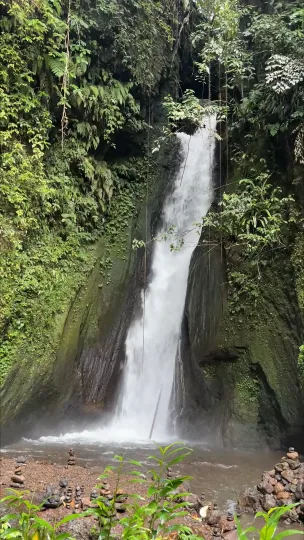
Esta tarjeta muestra una entrada, no un resultado procesado. Cargarla no la sube ni inicia una tarea de pago.
- Fuente
- Mike Dickison · CC-BY-4.0
- Entrada
- 608 × 1080 · 1.57 MiB
WebM es el formato que producen los navegadores. Los grabadores de pantalla integrados en Chrome, las herramientas tipo Loom y muchos sitios de descarga guardan video VP8 o VP9 en un contenedor WebM. Se reproduce bien en un navegador, pero los iPhone, los editores de video y la mayoría de las redes sociales piden MP4.
Este conversor recodifica el WebM a MP4 con video H.264 y audio AAC. Suelta el archivo y haz clic en Convertir. El resultado se abre en iMovie, Premiere, CapCut, PowerPoint y la galería de cualquier celular.
La conversión se ejecuta en tu navegador con FFmpeg en WebAssembly. Tu grabación nunca se envía a un servidor y no se añade nada al resultado.
Grabaciones de pantalla sin duración
Los archivos WebM creados por el navegador a menudo no tienen la cabecera de duración, así que los reproductores no pueden avanzar en la línea de tiempo. Convertir a MP4 lo corrige y añade una duración correcta.
WebM con transparencia
MP4 no puede guardar transparencia. Si tu WebM tiene canal alfa, el fondo se vuelve negro en el MP4.
Grabaciones largas
Una grabación de pantalla de una hora puede pesar varios cientos de megabytes. Córtala primero en secciones con el cortador de video para no superar el límite de memoria del navegador.
Todas las herramientas
Un lugar para cada edición.
Quita un logo, ajusta tu vídeo, cambia el formato o extrae el sonido. Encuentra la herramienta para tu siguiente paso.
Quitar marca de agua
Empieza por lo que quieres quitar.
- Quitar marca de agua de video
- Quitar marca de agua de TikTok
- Quitar marca de agua de Sora
- Quitar marca de agua de Veo
- Quitar marca de agua de Gemini
- Quitar marca de agua de imagen Gemini
- Quitar logo de imagen Gemini
- Quitar marca de agua de Nano Banana
- Quitar marca de agua de video Gemini
- Quitar logo de Gemini
- Quitar logo de video Gemini
- Quitar logo de Veo
- Quitar marca de agua de imagen
- Quitar logo de un video
- Quitar texto de un video
Editar video
Ajusta el encuadre, la duración y el movimiento.
Convertir
Consigue el formato que necesitas.
Audio
Conserva el sonido sin el vídeo.
Consigue el formato que necesitas.
Preguntas frecuentes
El video se recodifica a H.264. Con la calidad Alta la diferencia no se nota.
Sí. El audio Opus o Vorbis se convierte a AAC dentro del MP4.
Los navegadores manejan aproximadamente 1 GB en memoria. Los archivos de menos de 300 MB y 1080p van bien.
Sí. Sin registro, sin marca de agua, y el archivo se queda en tu dispositivo.