Gratis · Sin registro
Rotar Video
Endereza un video que está de lado o al revés en tu navegador: sin subir archivos, sin registro, sin marca de agua añadida.
- Sin subir archivos
- Sin registro
- Sin nueva marca de agua
- MP4, MOV, WebM, MKV, AVI
Una entrada real para probar
Empieza con una muestra con licencia abierta.
Un MP4 de 8 segundos con una taza azul, compartido por el proyecto remove-ai-watermarks bajo Apache-2.0. Su autor documenta Google Flow / Veo 3.1 Fast. Prueba esta herramienta de edición con el original sin modificar.
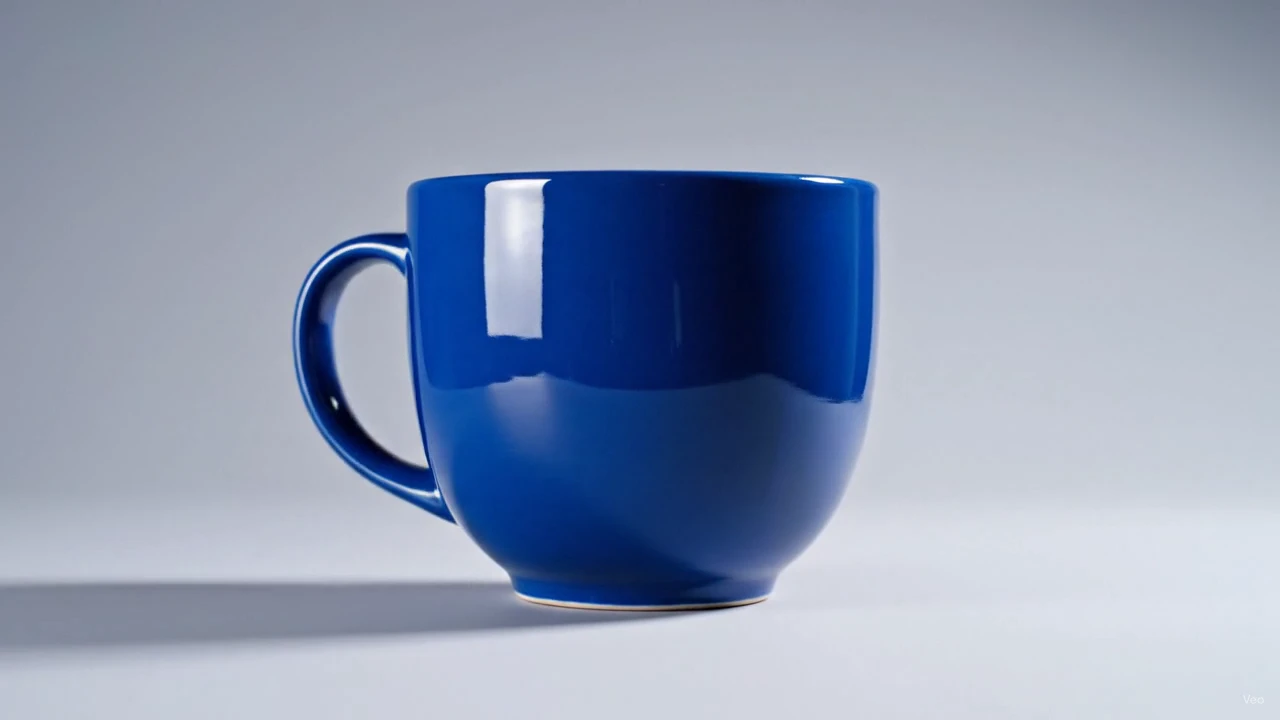
Esta tarjeta muestra una entrada, no un resultado procesado. Cargarla no la sube ni inicia una tarea de pago.
- Fuente
- wiltodelta · Apache-2.0
- Entrada
- 1280 × 720 · 0.90 MiB
Los celulares guardan una etiqueta de rotación en lugar de rotar los píxeles. Algunos reproductores y editores ignoran esa etiqueta, así que el clip se reproduce de lado o al revés. Rotar el video graba la orientación correcta en los píxeles para que se vea bien en todas partes.
Elige 90° en sentido horario, 180° o 270° (90° en sentido antihorario) y revisa la vista previa. También puedes voltear la imagen en horizontal o vertical desde la misma página.
La rotación la hace FFmpeg en WebAssembly dentro de tu navegador. No se envía nada a un servidor y el resultado es un MP4 H.264 con el audio original.
Video de celular de lado
Si un clip vertical aparece acostado, prueba primero con 90°. Si queda al revés, usa 270°.
Grabaciones al revés
Los videos grabados con el celular sostenido al revés necesitan 180°. El ancho y el alto no cambian.
Rota antes de otras ediciones
Haz la rotación primero para que los recuadros de recorte, los de marca de agua y los ajustes de tamaño coincidan con la imagen que realmente ves.
Todas las herramientas
Un lugar para cada edición.
Quita un logo, ajusta tu vídeo, cambia el formato o extrae el sonido. Encuentra la herramienta para tu siguiente paso.
Quitar marca de agua
Empieza por lo que quieres quitar.
- Quitar marca de agua de video
- Quitar marca de agua de TikTok
- Quitar marca de agua de Sora
- Quitar marca de agua de Veo
- Quitar marca de agua de Gemini
- Quitar marca de agua de imagen Gemini
- Quitar logo de imagen Gemini
- Quitar marca de agua de Nano Banana
- Quitar marca de agua de video Gemini
- Quitar logo de Gemini
- Quitar logo de video Gemini
- Quitar logo de Veo
- Quitar marca de agua de imagen
- Quitar logo de un video
- Quitar texto de un video
Editar video
Ajusta el encuadre, la duración y el movimiento.
Convertir
Consigue el formato que necesitas.
Audio
Conserva el sonido sin el vídeo.
Ajusta el encuadre, la duración y el movimiento.
Preguntas frecuentes
El video se recodifica a H.264 para que la nueva orientación quede grabada en los píxeles. Con la calidad Alta la diferencia no se nota.
El archivo lleva una etiqueta de rotación que algunas apps ignoran. Rotarlo aquí corrige los píxeles en sí, así que cualquier reproductor lo muestra bien.
Entran MP4, MOV, WebM, MKV y AVI. Sale un MP4 H.264. Los archivos de menos de 300 MB y 1080p van bien.
Sí. Sin registro, sin marca de agua, y el archivo nunca sale de tu dispositivo.