Gratis · Sin registro
Quitar Audio de un Video
Elimina el sonido de cualquier video en segundos, sin tocar la imagen: sin subir archivos, sin registro, sin marca de agua añadida.
- Sin subir archivos
- Sin registro
- Sin nueva marca de agua
- MP4, MOV, WebM, MKV, AVI
Una entrada real para probar
Empieza con una muestra con licencia abierta.
Belong Waterfall video MRD, de Mike Dickison, de Wikimedia Commons con licencia CC BY 4.0. Este WebM sin modificar incluye sonido natural de cascada para editar, convertir o extraer audio.
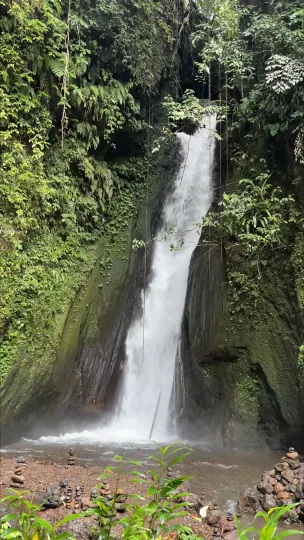
Esta tarjeta muestra una entrada, no un resultado procesado. Cargarla no la sube ni inicia una tarea de pago.
- Fuente
- Mike Dickison · CC-BY-4.0
- Entrada
- 608 × 1080 · 1.57 MiB
Silenciar elimina por completo la pista de audio. Es la solución rápida para el ruido del viento, las conversaciones de fondo, una canción con derechos de autor que no puedes publicar o un clip al que piensas ponerle voz en off más tarde.
Suelta el video y haz clic en Quitar audio. La pista de video se copia tal cual, sin recodificar, así que la imagen es idéntica byte a byte a la original y el trabajo suele terminar en unos segundos.
El trabajo lo hace FFmpeg en WebAssembly dentro de tu navegador. El archivo nunca sale de tu dispositivo y la salida es un MP4 sin sonido y sin nada añadido.
La herramienta más rápida del sitio
Como no se recodifica nada, incluso un archivo grande en 1080p se silencia en segundos. Solo se descarta la pista de audio.
Guarda una copia del sonido
Si podrías querer el audio más adelante, pasa primero por el extractor de audio y guarda un MP3. Luego silencia el video.
Agrega música después
La mayoría de las apps sociales permiten añadir una pista de su biblioteca sobre un clip sin sonido. Quita el audio aquí y luego elige la música en la app.
Todas las herramientas
Un lugar para cada edición.
Quita un logo, ajusta tu vídeo, cambia el formato o extrae el sonido. Encuentra la herramienta para tu siguiente paso.
Quitar marca de agua
Empieza por lo que quieres quitar.
- Quitar marca de agua de video
- Quitar marca de agua de TikTok
- Quitar marca de agua de Sora
- Quitar marca de agua de Veo
- Quitar marca de agua de Gemini
- Quitar marca de agua de imagen Gemini
- Quitar logo de imagen Gemini
- Quitar marca de agua de Nano Banana
- Quitar marca de agua de video Gemini
- Quitar logo de Gemini
- Quitar logo de video Gemini
- Quitar logo de Veo
- Quitar marca de agua de imagen
- Quitar logo de un video
- Quitar texto de un video
Editar video
Ajusta el encuadre, la duración y el movimiento.
Convertir
Consigue el formato que necesitas.
Audio
Conserva el sonido sin el vídeo.

Ajusta el encuadre, la duración y el movimiento.
Preguntas frecuentes
No. La pista de video se copia sin recodificar, así que la imagen es idéntica a la original.
No en esta página: elimina toda la pista de audio. Corta primero la sección con el cortador de video si solo quieres silenciar una parte.
Entran MP4, MOV, WebM, MKV y AVI. Sale un MP4 sin sonido.
Sí. Sin registro, sin marca de agua y no se envía nada a ningún servidor.