Gratis · Sin registro
Cambiar Tamaño de Video
Cambia la resolución de un video con ajustes predefinidos para 1080p, 720p, Instagram y TikTok: sin subir archivos, sin registro, sin marca de agua añadida.
- Sin subir archivos
- Sin registro
- Sin nueva marca de agua
- MP4, MOV, WebM, MKV, AVI
Una entrada real para probar
Empieza con una muestra con licencia abierta.
Un MP4 de 8 segundos con una taza azul, compartido por el proyecto remove-ai-watermarks bajo Apache-2.0. Su autor documenta Google Flow / Veo 3.1 Fast. Prueba esta herramienta de edición con el original sin modificar.
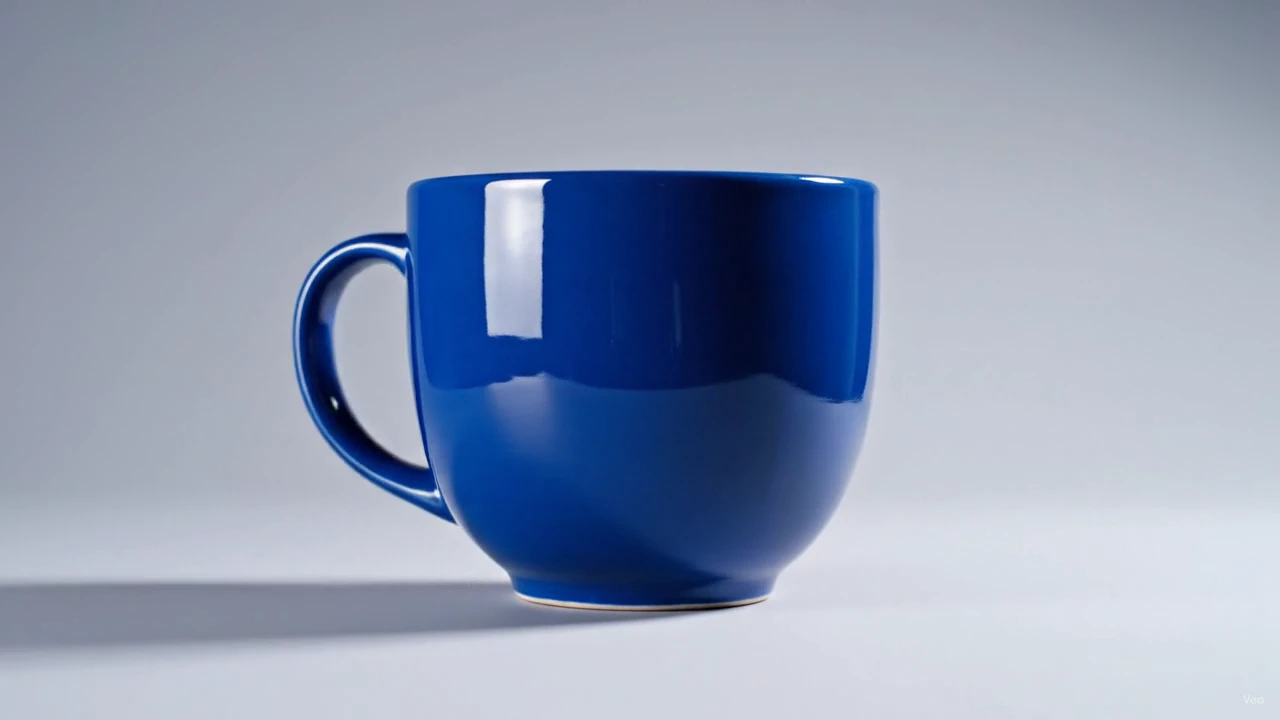
Esta tarjeta muestra una entrada, no un resultado procesado. Cargarla no la sube ni inicia una tarea de pago.
- Fuente
- wiltodelta · Apache-2.0
- Entrada
- 1280 × 720 · 0.90 MiB
Cambiar el tamaño modifica las dimensiones en píxeles de un video. Reduce un clip 4K a 1080p para que se reproduzca fluido, bájalo a 720p para un archivo más pequeño o ajústalo al tamaño exacto que esperan Instagram o TikTok.
Elige un ajuste predefinido (1080p, 720p, 480p, o los tamaños del feed y las historias de Instagram y de TikTok) o escribe un ancho. La proporción se mantiene, así que nada se estira. Si la forma de destino es distinta a la del original, activa el relleno para agregar bandas en lugar de recortar.
El escalado se ejecuta en tu navegador con FFmpeg en WebAssembly. Tu archivo nunca se envía a ningún lado y el resultado es un MP4 H.264.
Reduce, no amplíes
Pasar de 4K a 1080p se ve muy bien. Pasar de 480p a 1080p solo agranda el mismo desenfoque. Si necesitas un encuadre más grande, usa el relleno con bandas.
Recorta para formatos verticales
Para convertir un clip 16:9 en 9:16 para TikTok, recórtalo primero con la herramienta de recorte y luego cámbialo a 1080×1920. El relleno por sí solo dejará bandas grandes.
Usa números pares
H.264 necesita dimensiones pares. Los ajustes predefinidos ya cumplen; cuando escribas un ancho personalizado, elige un número par.
Todas las herramientas
Un lugar para cada edición.
Quita un logo, ajusta tu vídeo, cambia el formato o extrae el sonido. Encuentra la herramienta para tu siguiente paso.
Quitar marca de agua
Empieza por lo que quieres quitar.
- Quitar marca de agua de video
- Quitar marca de agua de TikTok
- Quitar marca de agua de Sora
- Quitar marca de agua de Veo
- Quitar marca de agua de Gemini
- Quitar marca de agua de imagen Gemini
- Quitar logo de imagen Gemini
- Quitar marca de agua de Nano Banana
- Quitar marca de agua de video Gemini
- Quitar logo de Gemini
- Quitar logo de video Gemini
- Quitar logo de Veo
- Quitar marca de agua de imagen
- Quitar logo de un video
- Quitar texto de un video
Editar video
Ajusta el encuadre, la duración y el movimiento.
Convertir
Consigue el formato que necesitas.
Audio
Conserva el sonido sin el vídeo.
Ajusta el encuadre, la duración y el movimiento.
Preguntas frecuentes
Reducir mantiene todo nítido al tamaño más pequeño. Ampliar no puede añadir detalle. El archivo se recodifica a H.264; con la calidad Alta la codificación en sí no se nota.
No. La proporción siempre se mantiene. Si el ajuste predefinido tiene otra forma, activa el relleno para agregar bandas o recorta el video primero.
Entran MP4, MOV, WebM, MKV y AVI. Sale un MP4 H.264.
Sí. Sin cuenta, sin marca de agua, y el video se queda en tu dispositivo. Los archivos de menos de 300 MB y 1080p van bien; 4K es más lento.