Gratis · Sin registro
Comprimir Video
Reduce un video para Discord, correo o WhatsApp sin enviarlo a ningún lado: sin subir archivos, sin registro, sin marca de agua añadida.
- Sin subir archivos
- Sin registro
- Sin nueva marca de agua
- MP4, MOV, WebM, MKV, AVI
Una entrada real para probar
Empieza con una muestra con licencia abierta.
Un MP4 de 8 segundos con una taza azul, compartido por el proyecto remove-ai-watermarks bajo Apache-2.0. Su autor documenta Google Flow / Veo 3.1 Fast. Prueba esta herramienta de edición con el original sin modificar.
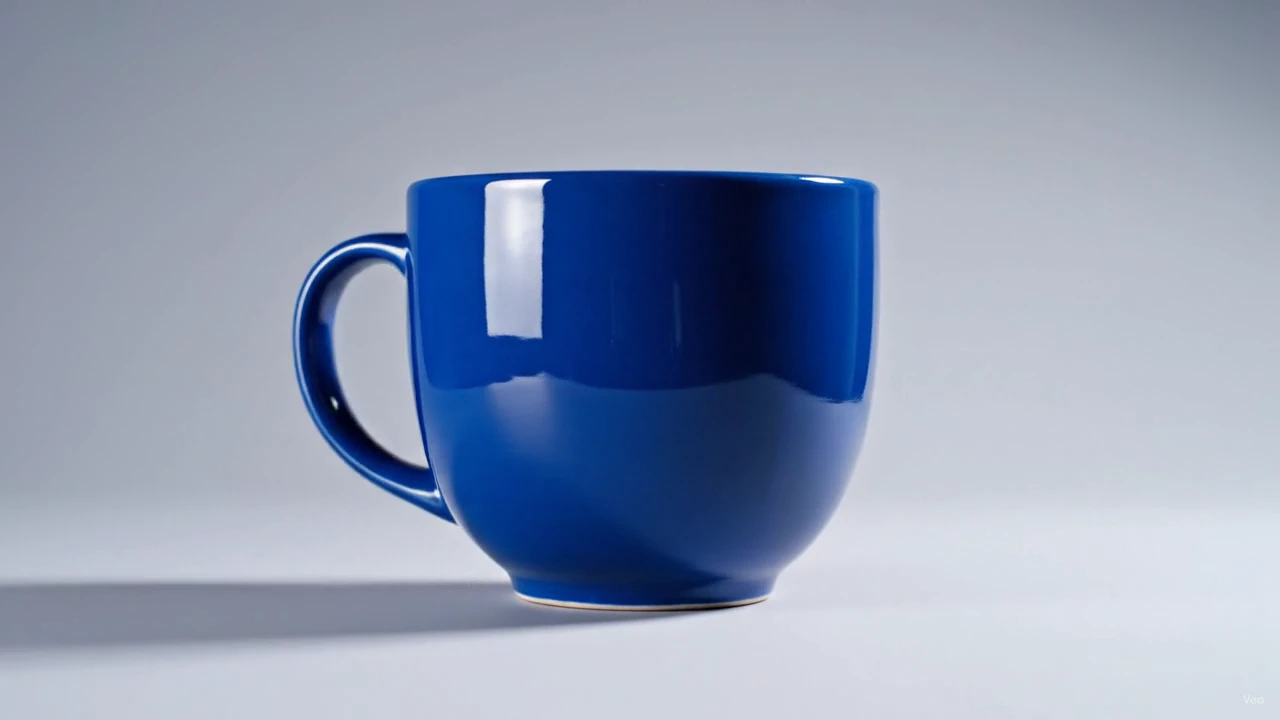
Esta tarjeta muestra una entrada, no un resultado procesado. Cargarla no la sube ni inicia una tarea de pago.
- Fuente
- wiltodelta · Apache-2.0
- Entrada
- 1280 × 720 · 0.90 MiB
Las grabaciones de celular y de pantalla son mucho más grandes de lo necesario. Un compresor recodifica el video con ajustes más estrictos para que quepa bajo un límite: 10 MB para Discord, 25 MB para la mayoría de los correos, o simplemente menos espacio en tu disco.
Elige cómo comprimir. El nivel de calidad (CRF) mantiene la resolución y sacrifica un poco de detalle a cambio de un archivo mucho más pequeño. La opción de resolución reduce la imagen a 720p o 480p, que es el mayor ahorro para archivos grandes. Los resultados típicos son entre 50 y 80 % más pequeños.
La compresión se ejecuta en tu navegador con FFmpeg en WebAssembly. No se envía nada a un servidor y la salida es un MP4 H.264 estándar que se reproduce en cualquier parte.
Límites de Discord y correo
Para el límite de 10 MB de Discord en un clip de un minuto, baja a 720p y calidad media. Para los 25 MB del correo, normalmente basta con una pasada solo de calidad en 1080p.
Empieza por la calidad y luego la resolución
Prueba primero el nivel de calidad: conserva todos los píxeles. Si el archivo sigue siendo demasiado grande, baja la resolución; ahí está el mayor ahorro.
Recorta antes de comprimir
Quitar segundos innecesarios al inicio y al final es la forma más barata de perder megabytes. Usa primero el cortador de video y luego comprime.
Todas las herramientas
Un lugar para cada edición.
Quita un logo, ajusta tu vídeo, cambia el formato o extrae el sonido. Encuentra la herramienta para tu siguiente paso.
Quitar marca de agua
Empieza por lo que quieres quitar.
- Quitar marca de agua de video
- Quitar marca de agua de TikTok
- Quitar marca de agua de Sora
- Quitar marca de agua de Veo
- Quitar marca de agua de Gemini
- Quitar marca de agua de imagen Gemini
- Quitar logo de imagen Gemini
- Quitar marca de agua de Nano Banana
- Quitar marca de agua de video Gemini
- Quitar logo de Gemini
- Quitar logo de video Gemini
- Quitar logo de Veo
- Quitar marca de agua de imagen
- Quitar logo de un video
- Quitar texto de un video
Editar video
Ajusta el encuadre, la duración y el movimiento.
Convertir
Consigue el formato que necesitas.
Audio
Conserva el sonido sin el vídeo.

Ajusta el encuadre, la duración y el movimiento.
Preguntas frecuentes
Normalmente entre 50 y 80 %, según el original. Los videos de celular y las grabaciones de pantalla son los que más se comprimen; las descargas ya comprimidas se reducen menos.
Se sacrifica algo de detalle a cambio de tamaño. Con el ajuste equilibrado la pérdida es difícil de ver en la pantalla de un celular o una laptop. Los ajustes más bajos muestran bordes más suaves.
Entran MP4, MOV, WebM, MKV y AVI. Sale un MP4 H.264 comprimido.
Los navegadores pueden manejar aproximadamente 1 GB en memoria. Los archivos de menos de 300 MB y 1080p van bien; 4K funciona pero tarda varios minutos.