Gratis · Sin registro
Invertir Video
Reproduce cualquier clip corto al revés, con sonido y todo, sin enviarlo a ningún lado: sin subir archivos, sin registro, sin marca de agua añadida.
- Sin subir archivos
- Sin registro
- Sin nueva marca de agua
- MP4, MOV, WebM, MKV, AVI
Una entrada real para probar
Empieza con una muestra con licencia abierta.
Un MP4 de 8 segundos con una taza azul, compartido por el proyecto remove-ai-watermarks bajo Apache-2.0. Su autor documenta Google Flow / Veo 3.1 Fast. Prueba esta herramienta de edición con el original sin modificar.
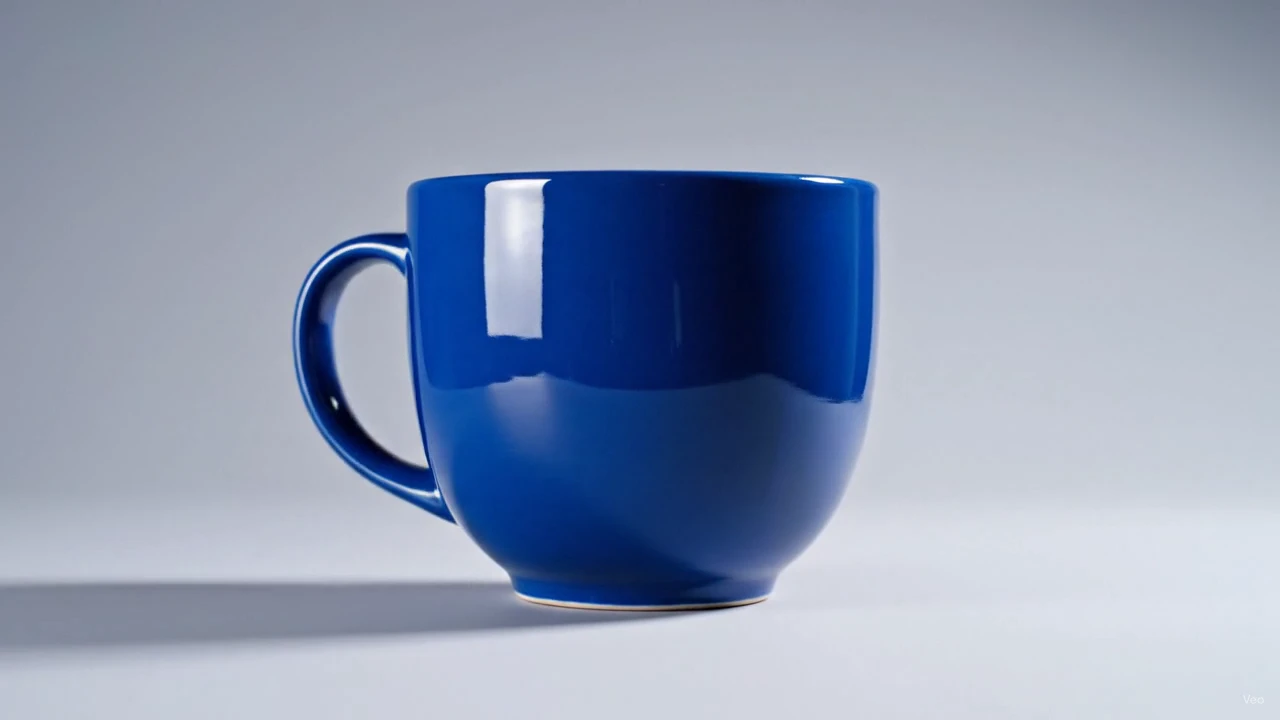
Esta tarjeta muestra una entrada, no un resultado procesado. Cargarla no la sube ni inicia una tarea de pago.
- Fuente
- wiltodelta · Apache-2.0
- Entrada
- 1280 × 720 · 0.90 MiB
Invertir un video reproduce primero el último fotograma. Es un efecto clásico para bromas de rebobinado, para "des-derramar" una bebida o para crear un bucle tipo boomerang combinándolo con la herramienta de repetir en bucle.
Suelta un clip y haz clic en Invertir. Se invierten tanto la imagen como el sonido, así que el resultado es un MP4 completo que puedes publicar tal cual.
La herramienta usa FFmpeg en WebAssembly dentro de tu navegador. Invertir necesita todos los fotogramas en memoria a la vez, así que es la operación que más memoria consume de este sitio: usa clips cortos. No se envía nada a un servidor.
Mantenlo por debajo de 30 segundos
Cada fotograma se guarda en memoria antes de poder escribirse al revés. Un clip de 15 segundos en 1080p va bien; uno de dos minutos puede agotar la memoria del navegador.
Recorta primero
Corta el momento exacto que quieres con el cortador de video y luego invierte solo esa parte. Es más rápido y más seguro para la memoria.
Crea un boomerang
Invierte un clip y luego usa la herramienta de bucle o tu editor para reproducir el original seguido de la copia invertida, y así lograr un vaivén continuo.
Todas las herramientas
Un lugar para cada edición.
Quita un logo, ajusta tu vídeo, cambia el formato o extrae el sonido. Encuentra la herramienta para tu siguiente paso.
Quitar marca de agua
Empieza por lo que quieres quitar.
- Quitar marca de agua de video
- Quitar marca de agua de TikTok
- Quitar marca de agua de Sora
- Quitar marca de agua de Veo
- Quitar marca de agua de Gemini
- Quitar marca de agua de imagen Gemini
- Quitar logo de imagen Gemini
- Quitar marca de agua de Nano Banana
- Quitar marca de agua de video Gemini
- Quitar logo de Gemini
- Quitar logo de video Gemini
- Quitar logo de Veo
- Quitar marca de agua de imagen
- Quitar logo de un video
- Quitar texto de un video
Editar video
Ajusta el encuadre, la duración y el movimiento.
Convertir
Consigue el formato que necesitas.
Audio
Conserva el sonido sin el vídeo.
Ajusta el encuadre, la duración y el movimiento.
Preguntas frecuentes
Sí. El video y el audio se invierten juntos. Usa la herramienta de quitar audio después si prefieres silencio.
Invertir requiere todos los fotogramas en memoria a la vez. Los navegadores permiten aproximadamente 1 GB, así que recorta a un clip corto o baja la resolución primero.
El clip se recodifica a H.264. Con la calidad Alta la diferencia no se nota.
Sí. Sin registro, sin marca de agua añadida, y el archivo se queda en tu dispositivo.